
Acessar o painel
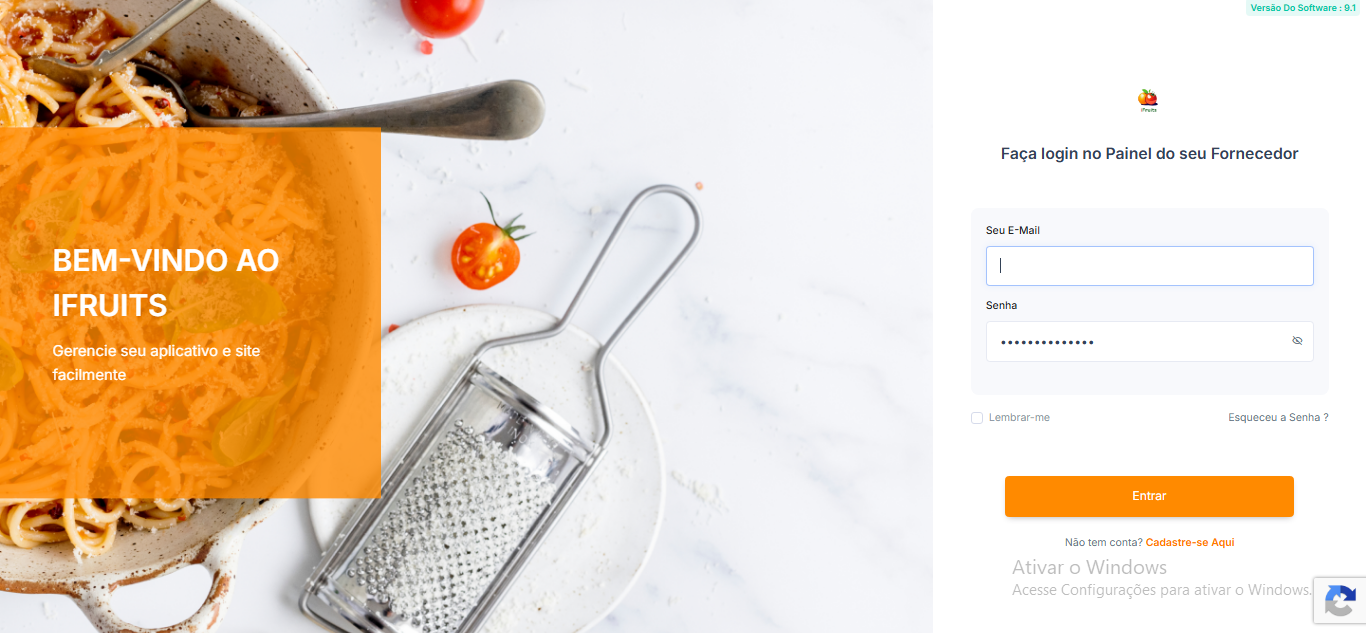
Todo fornecedor tem um login próprio para gerenciar sua loja na iFruits.
- Acesse ifruits.com.br/login/loja pelo navegador do computador ou celular.
- Digite o e-mail e a senha cadastrados pela iFruits.
- Clique em Entrar.
Visão geral do painel
Assim que entra, você vê um resumo dos seus pedidos e o menu com tudo que pode gerenciar.
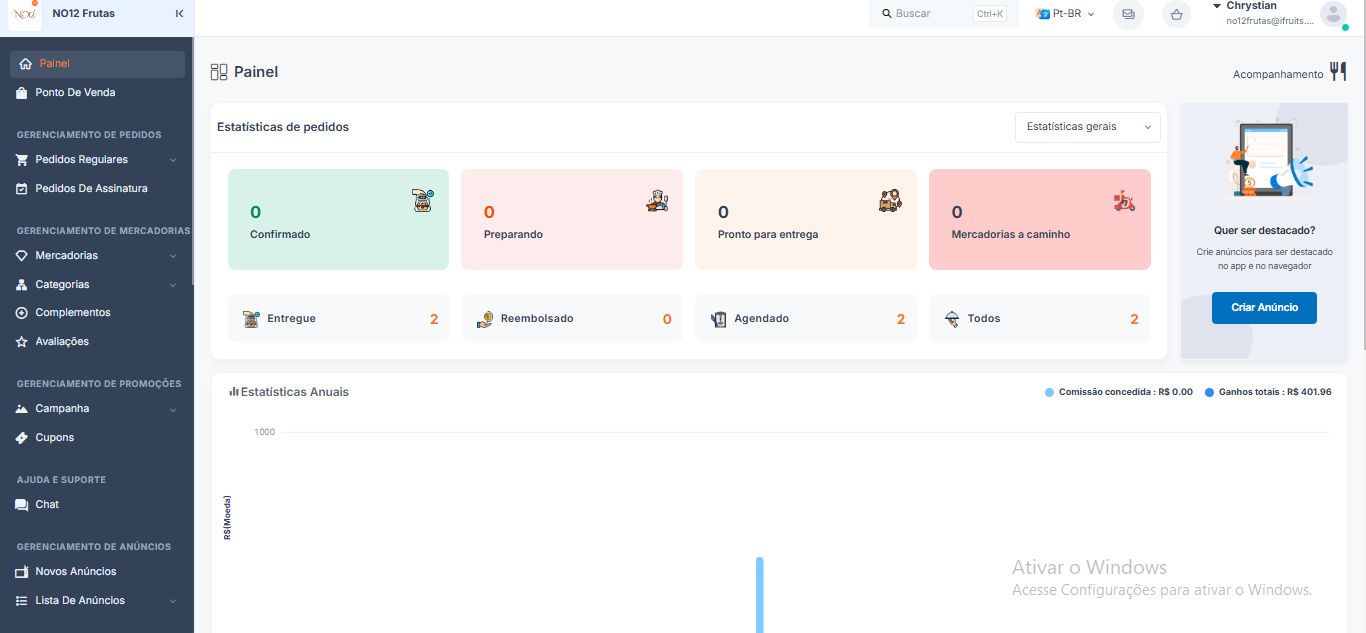
No topo do painel ficam os cards de status dos pedidos (Confirmado, Preparando, Pronto para entrega, Mercadorias a caminho, Entregue, etc.). No menu à esquerda estão as áreas principais que você vai usar no dia a dia:
| Menu | Para que serve |
|---|---|
| Pedidos Regulares | Ver e gerenciar os pedidos que chegam da sua loja. |
| Mercadorias | Cadastrar, editar, listar e importar/exportar seus produtos. |
| Categorias | Organizar os grupos de produtos (ex: Manga, Laranja, Limão). |
| Complementos | Itens adicionais que podem ser oferecidos junto ao produto. |
| Minha Carteira | Acompanhar seus ganhos e comissões. |
Cadastrar uma mercadoria nova
Toda mercadoria pode ser cadastrada ou editada em Mercadorias → Lista.
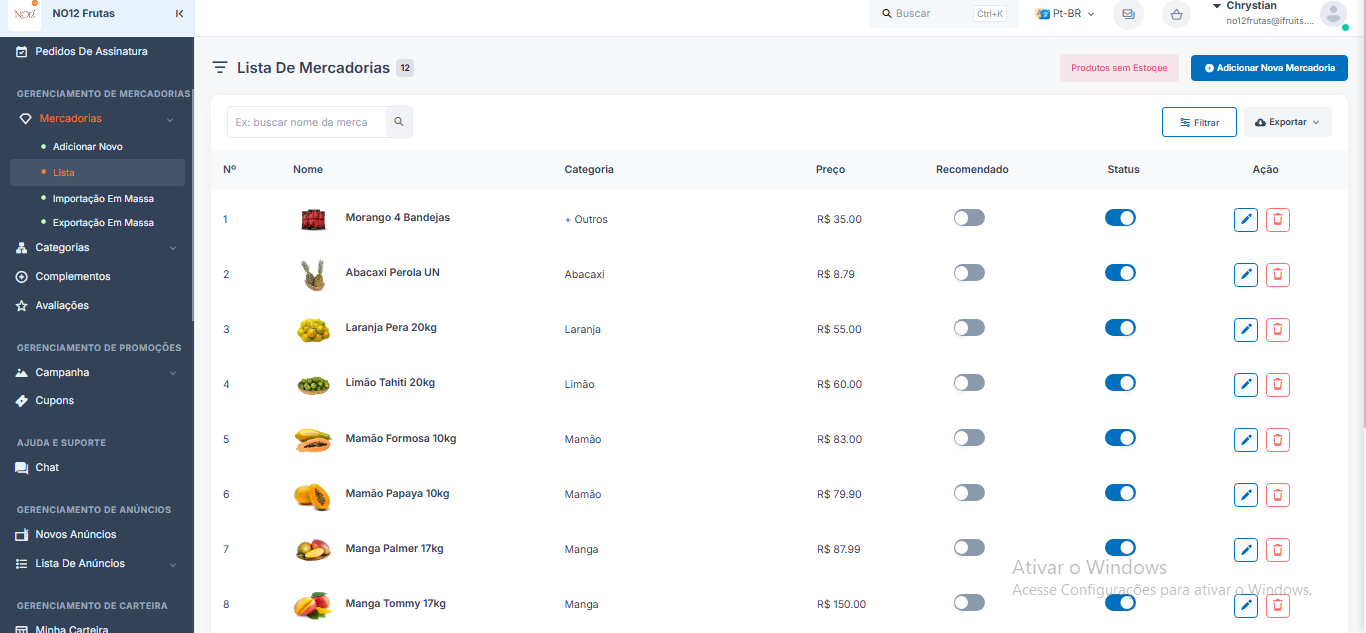
- No menu, vá em Mercadorias → Adicionar Novo (ou clique em Adicionar Nova Mercadoria, no canto superior direito da lista).
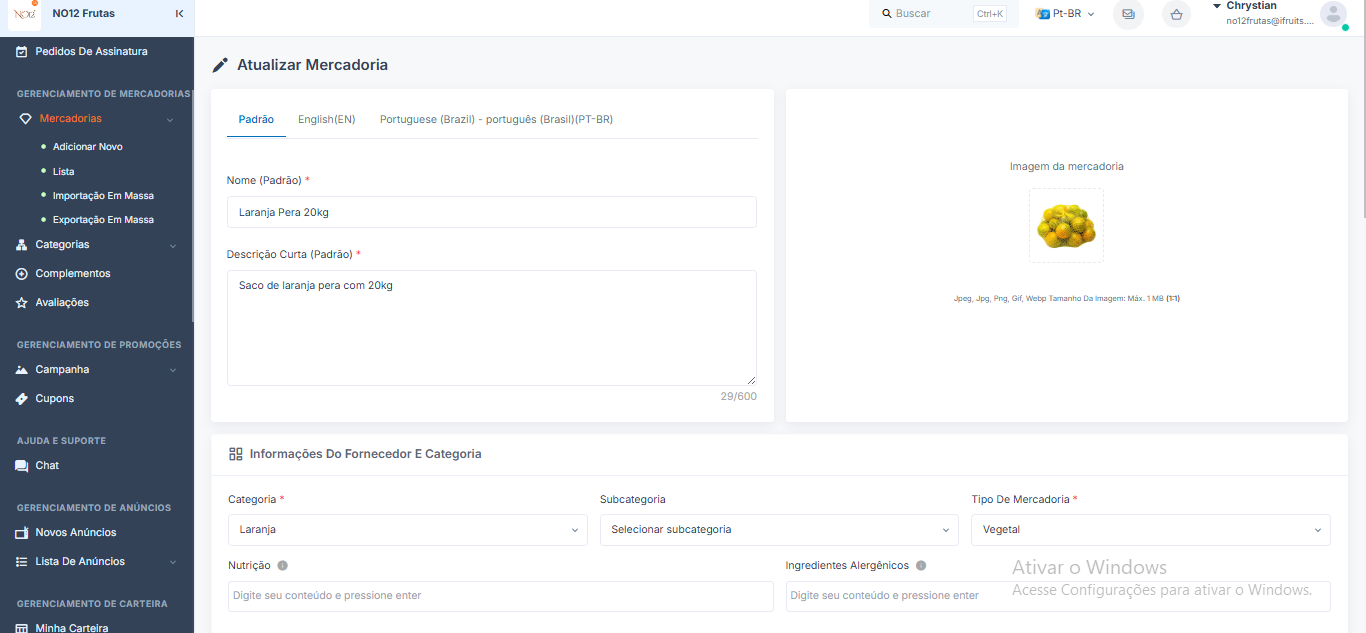
- Preencha o Nome da mercadoria — capriche aqui, é o que o cliente vê primeiro. Ex:
Tomate Salada 20kg. - Escreva uma Descrição Curta explicando o produto (peso, tipo de embalagem, etc.).
- Envie a Imagem da mercadoria (formatos aceitos: Jpeg, Jpg, Png, Gif, Webp — até 1MB, proporção quadrada).
- Escolha a Categoria, a Subcategoria (se houver) e o Tipo de Mercadoria (ex: Vegetal, Fruta).
Preço e atualização de valor
O valor da mercadoria fica na seção "Informações de Preço", mais abaixo no mesmo formulário.
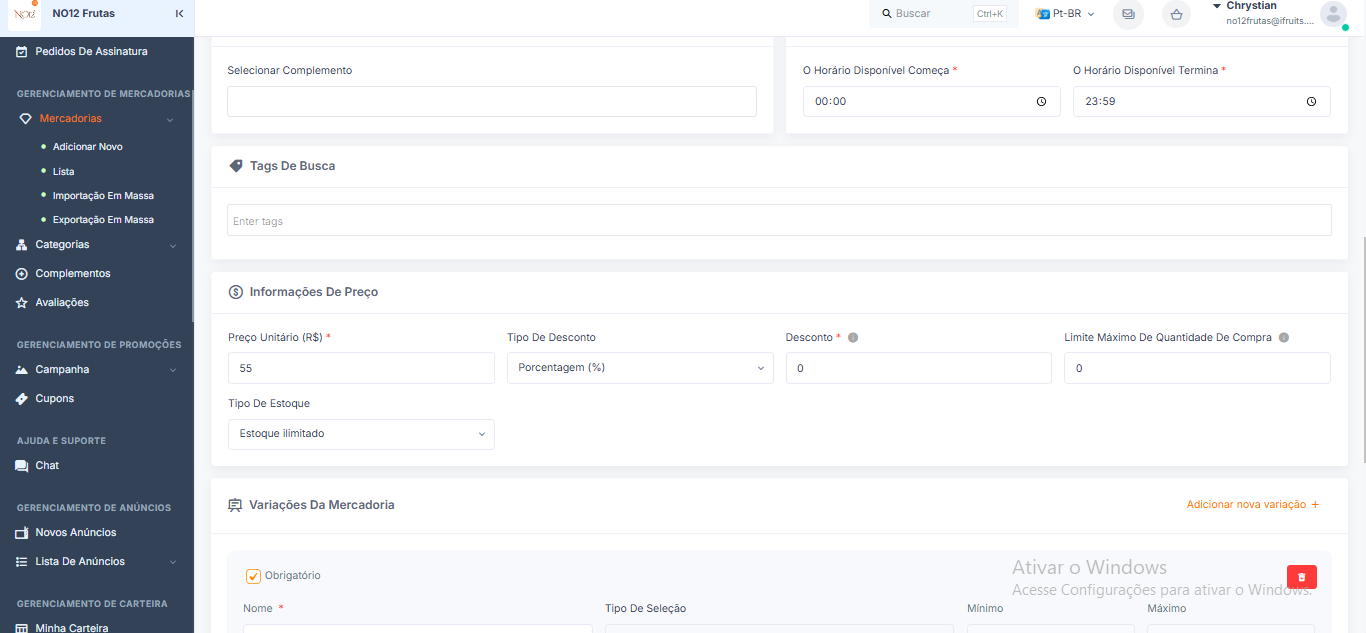
| Campo | O que fazer |
|---|---|
| Preço Unitário (R$) | Valor de venda da mercadoria no anúncio (ex: 55 para a caixa de 20kg). |
| Tipo de Desconto | Porcentagem (%) ou valor fixo (R$), caso queira aplicar um desconto. |
| Desconto | Valor do desconto — deixe 0 se não houver. |
| Tipo de Estoque | "Estoque ilimitado" ou controle de quantidade, se quiser limitar as unidades disponíveis. |
Para atualizar um preço já existente: vá em Mercadorias → Lista, clique no ícone de lápis (editar) na linha do produto, altere o campo Preço Unitário e clique em Enviar.
Variações de tamanho e preço
Este é o ponto que mais gera dúvida — leia com atenção antes de cadastrar.
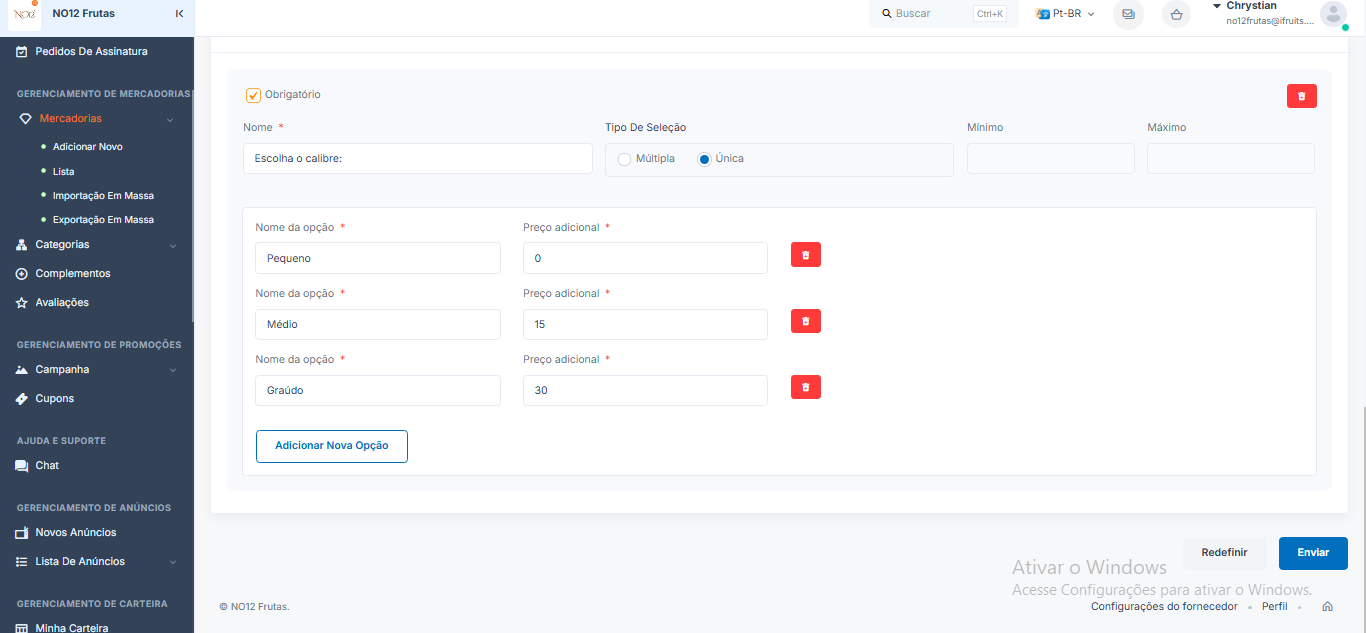
Exemplo real: uma caixa de Tomate Salada 20kg com preço unitário de R$ 100, e variação de tamanho onde o médio sai por R$ 130 e o graúdo por R$ 150.
- No formulário da mercadoria, role até Variações da Mercadoria e clique em Adicionar nova variação.
- Dê um nome ao grupo, como
Escolha o calibre, e marque o Tipo de Seleção como Única (o cliente escolhe só um tamanho) ou Múltipla. - Clique em Adicionar Nova Opção para cada tamanho: preencha o Nome da opção (Pequeno, Médio, Grande...) e o Preço adicional — a diferença em relação ao preço base, nunca o preço final.
- Marque a variação como Obrigatório se o cliente precisa escolher um tamanho para poder comprar.
- Clique em Enviar para salvar.
130) no lugar da diferença (30). Isso faz o sistema somar tudo e cobrar o cliente errado — nesse exemplo, R$ 230 em vez de R$ 130. Sempre pergunte: "isso é a diferença ou o preço final?" antes de digitar.Aceitar ou recusar um pedido
Todo pedido novo chega como "Pendente" e precisa da sua confirmação.
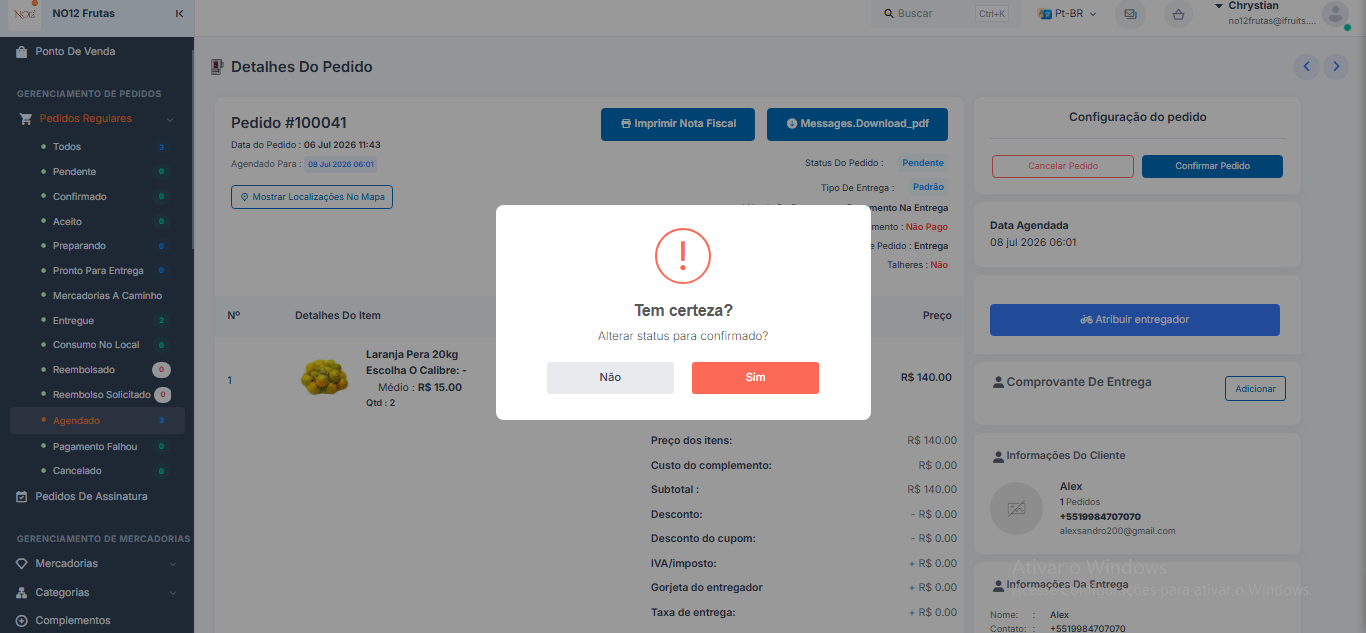
- Vá em Pedidos Regulares → Pendente para ver os pedidos aguardando resposta.
- Clique no pedido para abrir os Detalhes do Pedido: confira os itens, quantidades, variações escolhidas e o endereço de entrega.
- Para aceitar, clique em Confirmar Pedido e depois em Sim na confirmação que aparece.
- Para recusar, clique em Cancelar Pedido e informe o motivo, se solicitado.
Depois de confirmado, o pedido segue o fluxo de status até a entrega:
Você atualiza o status do pedido conforme ele avança pela sua operação — o menu à esquerda mostra quantos pedidos estão em cada etapa, então dá para acompanhar tudo de relance.
Dúvidas rápidas
| Dúvida | Resposta |
|---|---|
| Preciso cadastrar variação? | Não. Só use variações se o mesmo produto tiver tamanhos ou opções com preços diferentes. |
| O produto sumiu da loja | Confira o Status na lista de mercadorias — se estiver desligado (cinza), ative o botão para voltar a aparecer. |
| Cliente pediu tamanho errado | Confira o valor cadastrado em cada opção de variação — o erro mais comum é o do cálculo explicado na seção 5. |
| Recusei um pedido por engano | Entre em contato com o suporte da iFruits pelo chat do painel para reverter, se ainda for possível. |